2010年6月吉日
二次伝発行パッケージお取引先様各位
株式会社エス・エフ・アイ
「二次伝発行パッケージ」使用期限のご案内
拝啓 貴社ますますご清栄のこととお慶び申し上げます。日頃は格別なご高配を賜り、厚くお礼申し上げます。
現在ご使用されています二次伝発行パッケージの使用期限につきまして、以下の通りご案内致します。何卒、ご査収くださいますようお願い申し上げます。
敬具
記
(1)使用期限ポップ
二次伝発行パッケージは「使用期間が3年60日」に設定されています。
■ご購入後3年が経過しますと、パッケージ起動時に以下①のポップが表示されます。
(警告のみ、使用はできます。)
■①のポップが表示されてから60日を経過しますと、以下②のポップが表示されて、
パッケージが使用できなくなります。
【ポップ①】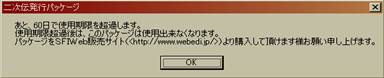
【ポップ②】
(2)対応方法
上記ポップが表示された場合、速やかに追加購入後、
仕様期限切れ対応(次項)を行って頂く必要があります。
SFIWeb販売サイト(http://www.webedi.jp/)から購入していただきます様お願い致します。
■価格
京王アートマン版、天満屋版、京王百貨店版 各\20,000(税込 \21,000)
複数百貨店版 \50,000(税込 \52,500)
(3) 仕様期限切れ対応概要
使用期限切れの対応概要を下記に表記致します。
①WEB販売サイトより対象パッケージの追加購入申込
↓
②申込確認メールの確認
振込先の銀行口座番号と新たに発番されたライセンス番号を記載
↓
③WEB販売サイトより対象パッケージの最新版をダウンロード
↓
④対象パッケージをPCにインストール
☆その際、新たに発番されたライセンス番号を入力
↓
⑤メッセージが消えて、再度使用可能となります。
(4) 仕様期限切れ対応詳細
使用期限切れの対応詳細を下記に表記致します。
①WEB販売サイトより対象パッケージの追加購入申込を行なってください。
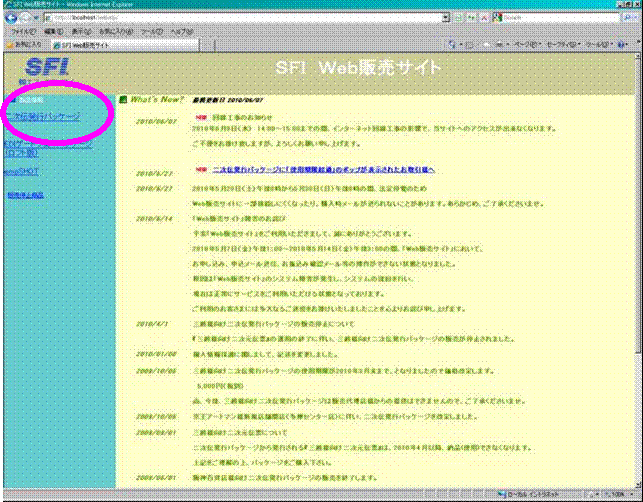
①-1http://www.webedi.jp/の「製品情報」の該当パッケージをクリック
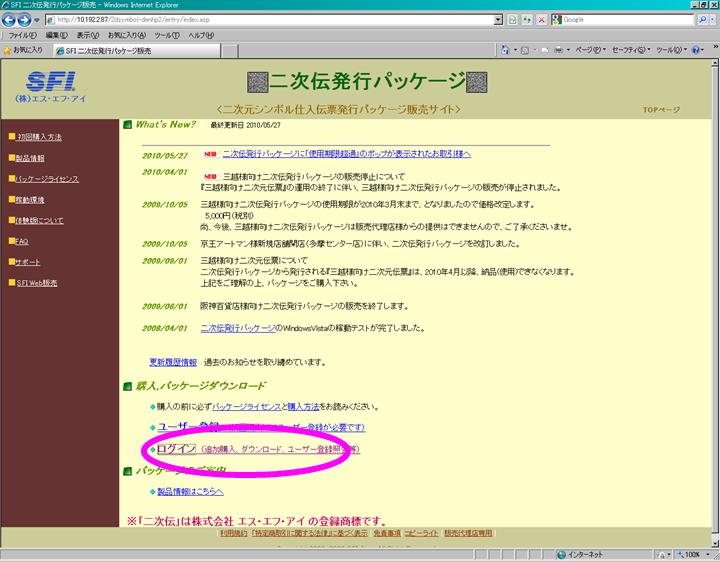
①-2下記画面から「ログイン(追加購入、ダウンロード、ユーザー登録照会等」をクリック
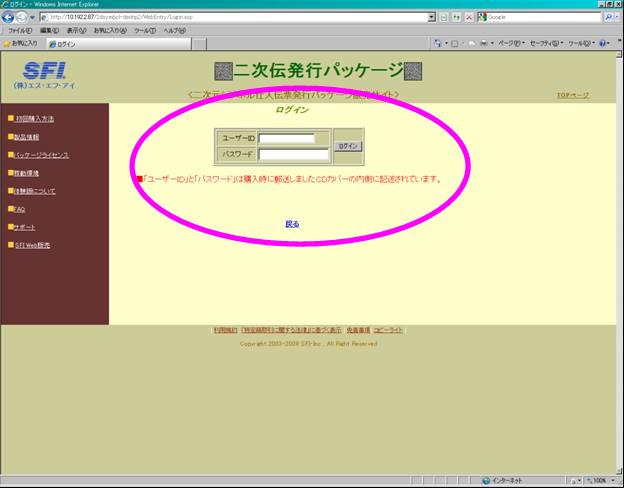
①-3下記画面から「ユーザーID」と「パスワード」を入力し「ログイン」ボタンをクリック

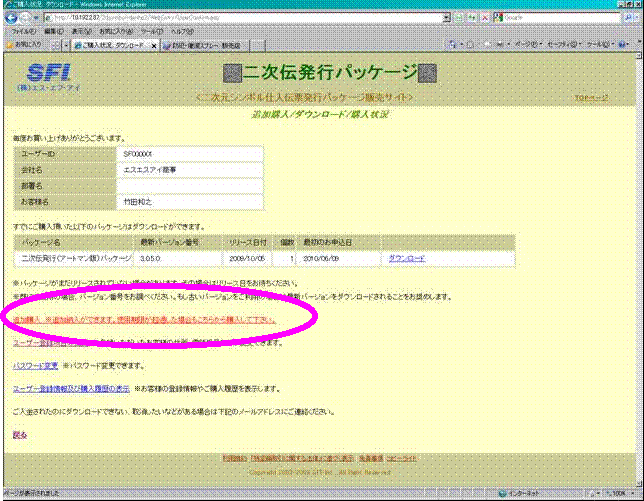
 ①-4下記画面から「追加購入」をクリック
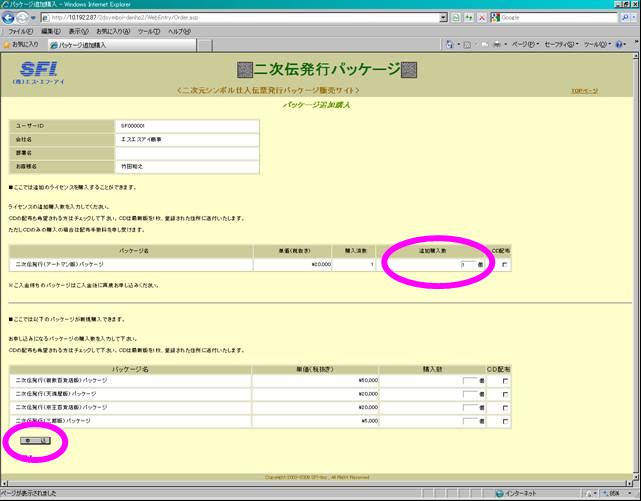
①-5下記画面から「追加購入数」を入力、下の「申込」ボタンをクリック
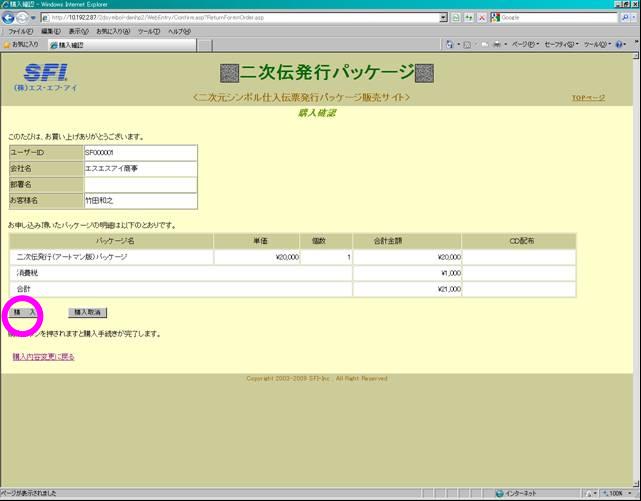
①-6下記画面から「購入」ボタンをクリック
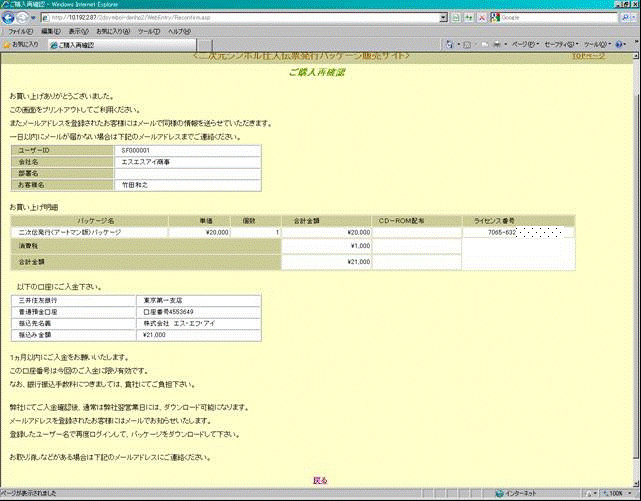
①-7下記画面が表示されたら、追加購入の操作は終了です。下の「戻る」をクリックして下さい。
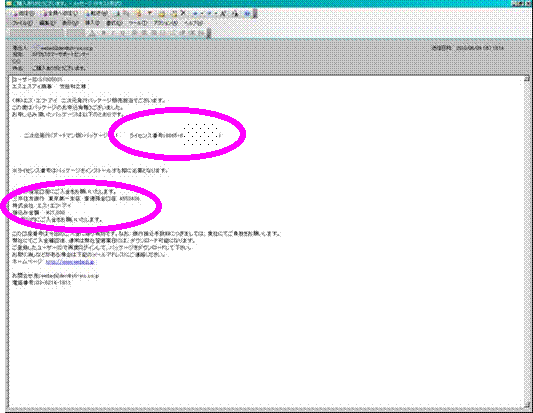
②申込確認メールの確認
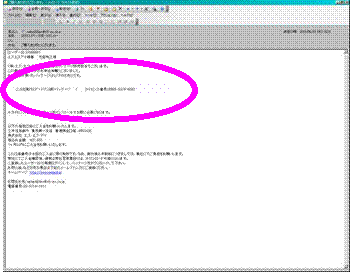
WEB販売サイトにて申込後、登録されているメールアドレスに申込確認メールを弊社より送信します。その内容に、振込先の銀行口座番号と、新たに発番されたライセンス番号を記載して有りますので、
◇ 指定の銀行口座に入金を御願い致します。
◇ 新しいライセンス番号を確認して下さい。
下記がメール内容となります。
③WEB販売サイトより対象パッケージの最新版をダウンロード
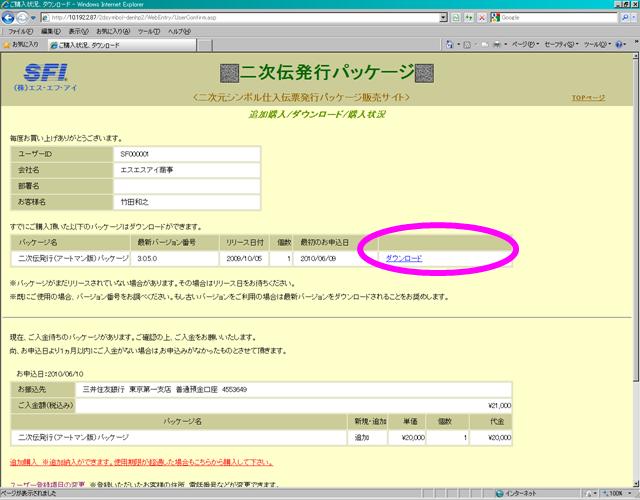
ログイン後、対象パッケージの最新版をダウンロードして下さい。
③-1 「追加購入/購入状況/ダウンロード」画面より、対象パッケージの「ダウンロード」をクリックします。
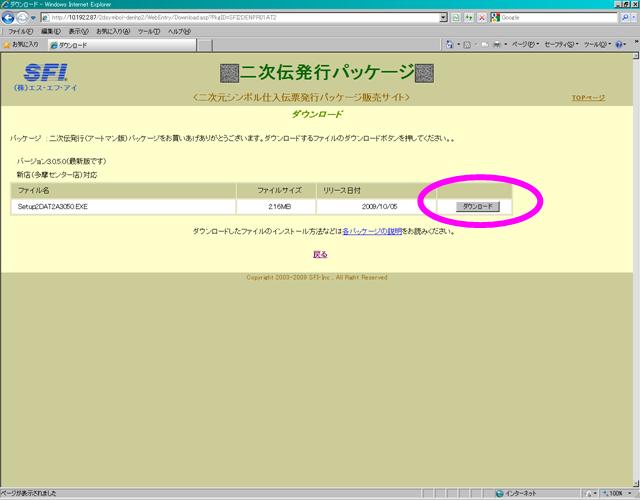
③-2 「ダウンロード」画面より、ダウンロードボタンをクリックします。
③-3 ファイルダウンロード画面にて「保存」ボタンをクリックし、デスクトップに保存します。
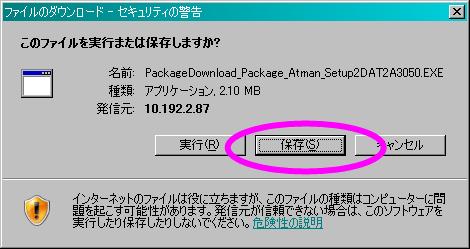
ダウンロードが開始されます。
④対象パッケージをPCにインストール
ダウンロードした最新版パッケージを、二次伝発行パッケージをしているパソコンに上書きインストールして下さい。(インストールにより今までの登録データが消える事は有りません。)
☆その際、新たに発番されたライセンス番号を入力してください!!
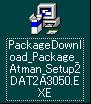
④-1ダウンロードした最新版パッケージインストラーを起動します。
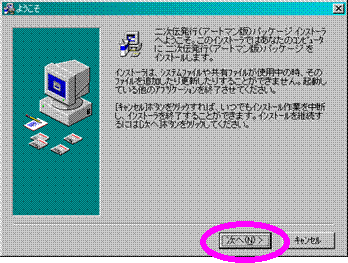
④-2「ようこそ」画面が画表示されます。「次へ(N)」ボタンをクリックして下さい。
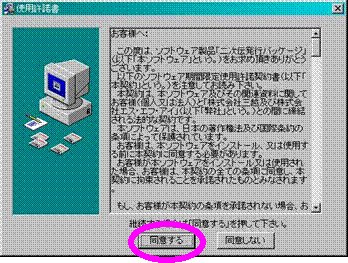
④-3「使用許諾書」画面が表示されます。表示内容確認後、「同意する」ボタンをクリックして下さい。
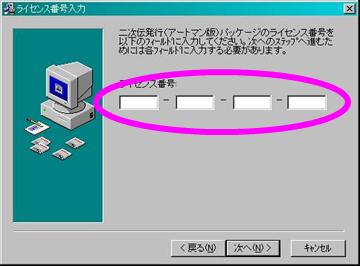
④-4「ライセンス番号入力」画面が表示されます。
購入申込確認メールに記載されている、新たに発番されたライセンス番号を入力してください。
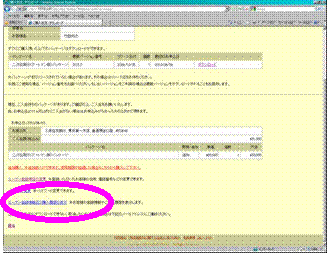
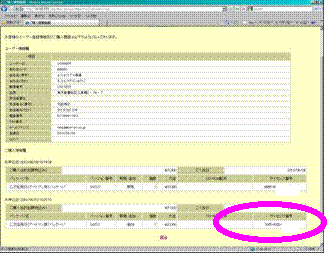
ライセンス番号は、WEB販売サイトログイン後の、「ご購入履歴」画面でも確認可能です。
その際、最新購入履歴のライセンス番号を確認して下さい。
最新の購入履歴は、「ご購入履歴」画面の購入履歴箇所の一番下の行に表示されます。
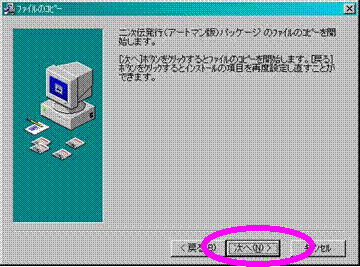
 ④-5「ファイルのコピー」画面が表示されます。「次へ(N)」ボタンをクリックして下さい。
④-6「インストールの管理用」画面が表示されます。「完了(F)」ボタンをクリックして下さい。
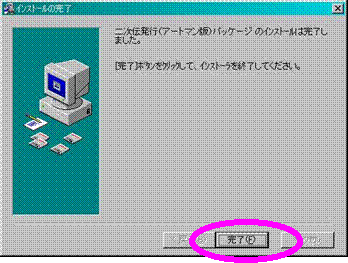
⑤二次伝発行パッケージを立ち上げて頂くと、メッセージが消えて、再度使用可能となります。
作業お疲れ様でした。

以上